Domain flashed.de kaufen?
Wir ziehen mit dem Projekt
flashed.de um.
Sind Sie am Kauf der Domain
flashed.de interessiert?
domain@kv-gmbh.de · 0541-91531010
Domain flashed.de kaufen?
Wie können Benutzer von Windows ihr Betriebssystem sicher und effizient verwenden? Welche neuen Funktionen hat das neueste Windows-Update?
Benutzer von Windows können ihr Betriebssystem sicher und effizient verwenden, indem sie regelmäßig Updates installieren, Antivirensoftware verwenden und sich vor Phishing-Attacken schützen. Das neueste Windows-Update, Windows 11, bietet neue Funktionen wie ein überarbeitetes Startmenü, verbesserte Multitasking-Optionen und eine optimierte Gaming-Erfahrung. Außerdem gibt es neue Sicherheitsfunktionen wie den verbesserten Schutz vor Ransomware und erweiterte Datenschutzeinstellungen. **
Wo finde ich die Windows Funktionen?
Die Windows Funktionen sind in der Systemsteuerung zu finden, die du über das Startmenü aufrufen kannst. Dort findest du eine Vielzahl von Einstellungen und Funktionen, die es dir ermöglichen, dein Betriebssystem anzupassen und zu optimieren. Alternativ kannst du auch die Einstellungen-App verwenden, um auf die wichtigsten Funktionen zuzugreifen. Zudem gibt es spezielle Tools wie die Computerverwaltung, die erweiterte Funktionen und Einstellungen bereitstellen. Wenn du nach spezifischen Funktionen suchst, kannst du auch die Windows-Suche verwenden, um schnell das Gewünschte zu finden. **

Ähnliche Suchbegriffe für Windows-Funktionen
Top-Angebote
Produkte zum Begriff Windows-Funktionen:

-
Welche Windows 7 Funktionen aktivieren oder deaktivieren?
Welche Windows 7 Funktionen möchten Sie aktivieren oder deaktivieren? Es gibt verschiedene Einstellungen, die Sie anpassen können, wie z.B. die automatischen Updates, die Benutzerkontensteuerung, die Firewall oder die Systemwiederherstellung. Je nach Ihren Bedürfnissen können Sie diese Funktionen individuell konfigurieren, um die Leistung und Sicherheit Ihres Systems zu optimieren. Welche spezifischen Funktionen interessieren Sie? **
-
Was ist DirectPlay in den Windows-Funktionen?
DirectPlay ist eine Windows-Funktion, die es ermöglicht, Multiplayer-Spiele über das Internet oder ein lokales Netzwerk zu spielen. Es bietet eine Schnittstelle für die Kommunikation zwischen den Spielern und ermöglicht den Austausch von Daten und Befehlen in Echtzeit. DirectPlay wurde jedoch in neueren Versionen von Windows durch andere Technologien wie DirectPlay Voice und Xbox Live ersetzt. **
-
Warum geht der Speicher bei Windows so schnell einfach weg?
Der Speicher bei Windows kann schnell knapp werden, da das Betriebssystem und die laufenden Programme kontinuierlich Speicherressourcen beanspruchen. Wenn zu viele Programme gleichzeitig ausgeführt werden oder wenn Programme Speicherlecks haben, kann dies zu einem schnellen Verbrauch des verfügbaren Speichers führen. Außerdem kann ein Mangel an physischem Speicher (RAM) dazu führen, dass Windows auf die Auslagerungsdatei auf der Festplatte zugreifen muss, was die Leistung beeinträchtigen kann. **
-
Wo finde ich Programme und Funktionen Windows 10?
In Windows 10 findest du die Programme und Funktionen im Startmenü. Klicke einfach auf das Windows-Symbol in der linken unteren Ecke des Bildschirms, um das Startmenü zu öffnen. Dort kannst du entweder nach einem bestimmten Programm suchen oder durch die Liste der installierten Programme scrollen. Eine andere Möglichkeit, Programme und Funktionen zu finden, ist die Einstellungen-App. Öffne das Startmenü und klicke auf das Zahnrad-Symbol, um die Einstellungen zu öffnen. Hier findest du verschiedene Optionen, um dein System anzupassen und Programme zu verwalten. Zusätzlich kannst du auch die Systemsteuerung verwenden, um Programme und Funktionen zu finden. Öffne das Startmenü und suche nach "Systemsteuerung", um darauf zuzugreifen. Hier findest du eine Liste aller installierten Programme sowie weitere Einstellungsmöglichkeiten für dein System. Wenn du ein bestimmtes Programm nicht finden kannst, kannst du auch die Suchfunktion von Windows 10 verwenden. Klicke einfach auf das Suchfeld neben dem Startmenü-Button und gib den Namen des gesuchten Programms ein. Windows wird dann nach dem Programm suchen und dir die entsprechenden Ergebnisse anzeigen. **


Welche Funktionen bietet ein Windows-Laptop mit PowerPoint?
Ein Windows-Laptop mit PowerPoint bietet die Möglichkeit, Präsentationen zu erstellen, zu bearbeiten und abzuspielen. Es können verschiedene Folienlayouts und Designs verwendet werden, um die Präsentation ansprechend zu gestalten. Zudem können Animationen, Übergänge und Multimedia-Elemente eingefügt werden, um die Präsentation interaktiver zu gestalten. **
Wie kann man in Windows 10 schnell und einfach Dateien umbenennen?
Man kann Dateien in Windows 10 schnell und einfach umbenennen, indem man die Datei auswählt, auf "F2" drückt und den neuen Namen eingibt. Alternativ kann man auch mit der rechten Maustaste auf die Datei klicken, "Umbenennen" auswählen und den neuen Namen eingeben. Zudem ist es möglich, mehrere Dateien gleichzeitig auszuwählen und diese gemeinsam umzubenennen. **
Top-Angebote
Produkte zum Begriff Windows-Funktionen:
-
Schaltschrankschlüssel Doublehead Key 10 Funktionen Funktionen - 400177für alle gängigen Schließungen in der Elektrotechnik, Gas- und Wasserversorgung, Klima- und Belüftungstechnik, usw. Schließköpfe mit Doppelfunktion Mittelnarbe mit Heizungsentlüftungs-Schließung Funktionen: 1. Innenvierkant 5 mm 2. Innenvierkant 6 mm 3. Innenvierkant 7 mm 4. Innenvierkant 8 mm 5. Innendreikant 7 mm 6. Innendreikant 8 mm 7. Innendreikant 9 mm 8. Doppelbart 3 - 5 mm 9. Innensechskant 7 mm 10. Bitaufnahme 6,3 mm (1/4”)Merkmale Breite: 65mm Länge: 65mm Material: Zink-Druckguss Höhe: 18mm Funktionen: 10 Funktionen Zusatzfunktion: mit Bitadapter18,09 €*Versand: 5,90 €Sichere Weiterleitung zum Anbieter
-
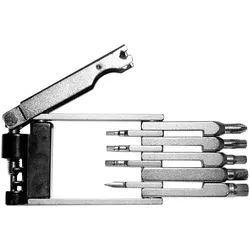
Krayton, Multi-Tool, Multifunktionswerkzeug 12 Funktionen (12 Funktionen)Das Multifunktionswerkzeug von Krayton vereint 12 nützliche Funktionen in einem kompakten Design, das sich ideal für den Einsatz im Freien und im Alltag eignet. Mit einem Gewicht von nur 150 Gramm und einer Grösse von 5,5 x 4,2 x 0,9 cm ist es leicht zu transportieren und passt problemlos in jede Tasche. Die polierte Stahloberfläche sorgt nicht nur für eine ansprechende Optik, sondern auch für Langlebigkeit und Widerstandsfähigkeit. Zu den Funktionen gehören verschiedene Schraubendreher, ein Kettenschneider und ein Speichenspanner, die alle in einem praktischen Werkzeug vereint sind. Dieses Multi-Tool ist die perfekte Lösung für alle, die Wert auf Funktionalität und Qualität legen. - 12 vielseitige Funktionen für verschiedene Anwendungen - Kettenschneider für einfache Wartung von Fahrrädern - Kompakte Grösse für einfache Tragbarkeit - Hochwertige Stahlkonstruktion für Langlebigkeit.32,36 €*Versand: 0,00 €Sichere Weiterleitung zum Anbieter
-
Wie können Benutzer von Windows ihr Betriebssystem sicher und effizient verwenden? Welche neuen Funktionen hat das neueste Windows-Update?
Benutzer von Windows können ihr Betriebssystem sicher und effizient verwenden, indem sie regelmäßig Updates installieren, Antivirensoftware verwenden und sich vor Phishing-Attacken schützen. Das neueste Windows-Update, Windows 11, bietet neue Funktionen wie ein überarbeitetes Startmenü, verbesserte Multitasking-Optionen und eine optimierte Gaming-Erfahrung. Außerdem gibt es neue Sicherheitsfunktionen wie den verbesserten Schutz vor Ransomware und erweiterte Datenschutzeinstellungen. **
-
Wo finde ich die Windows Funktionen?
Die Windows Funktionen sind in der Systemsteuerung zu finden, die du über das Startmenü aufrufen kannst. Dort findest du eine Vielzahl von Einstellungen und Funktionen, die es dir ermöglichen, dein Betriebssystem anzupassen und zu optimieren. Alternativ kannst du auch die Einstellungen-App verwenden, um auf die wichtigsten Funktionen zuzugreifen. Zudem gibt es spezielle Tools wie die Computerverwaltung, die erweiterte Funktionen und Einstellungen bereitstellen. Wenn du nach spezifischen Funktionen suchst, kannst du auch die Windows-Suche verwenden, um schnell das Gewünschte zu finden. **
-
Welche Windows 7 Funktionen aktivieren oder deaktivieren?
Welche Windows 7 Funktionen möchten Sie aktivieren oder deaktivieren? Es gibt verschiedene Einstellungen, die Sie anpassen können, wie z.B. die automatischen Updates, die Benutzerkontensteuerung, die Firewall oder die Systemwiederherstellung. Je nach Ihren Bedürfnissen können Sie diese Funktionen individuell konfigurieren, um die Leistung und Sicherheit Ihres Systems zu optimieren. Welche spezifischen Funktionen interessieren Sie? **
-
Was ist DirectPlay in den Windows-Funktionen?
DirectPlay ist eine Windows-Funktion, die es ermöglicht, Multiplayer-Spiele über das Internet oder ein lokales Netzwerk zu spielen. Es bietet eine Schnittstelle für die Kommunikation zwischen den Spielern und ermöglicht den Austausch von Daten und Befehlen in Echtzeit. DirectPlay wurde jedoch in neueren Versionen von Windows durch andere Technologien wie DirectPlay Voice und Xbox Live ersetzt. **
Ähnliche Suchbegriffe für Windows-Funktionen
-
Roche Diagnostik CoaguChek Pro II Gerät - incl. Netzteil, Ärztliche INR-Kontrolle einfach, schnell und zuverlässig 07210841003CoaguChek® Pro II – Gerinnungsmessgerät für PT/INR und aPTT in Praxis und Klinik Das CoaguChek® Pro II von Roche Diagnostics ist ein Point-of-Care-Gerinnungsmessgerät für den professionellen Einsatz. Es bestimmt die Prothrombinzeit (PT, angezeigt als INR, % Quick oder Sekunden) und als zweiten Parameter die aktivierte partielle Thromboplastinzeit (aPTT) aus kapillärem, venösem oder arteriellem Vollblut. Der PT-Wert liegt in weniger als einer Minute vor, der aPTT-Wert nach wenigen Minuten. Die Ergebnisse werden in den Einheiten angezeigt, die auch bei Plasmamessungen im Labor verwendet werden. Mit Touchscreen, 2D-Barcodescanner und WLAN ist das Gerät auf dokumentationspflichtige Abläufe in Arztpraxis, Klinik, Hausbesuch und Pflegeheim ausgelegt. Das CoaguChek Pro II ist der Nachfolger des CoaguChek XS Plus und ausschließlich für die Anwendung durch medizinisches Fachpersonal bestimmt. Produktmerkmale Zwei Gerinnungsparameter in einem Gerät – PT/INR für die Antikoagulationskontrolle, aPTT zusätzlich für das Heparin-Monitoring Ergebnis direkt am Patienten – keine Probenversendung ins Labor Schonende Blutgewinnung aus der Fingerbeere, alternativ venöses oder arterielles Vollblut Ergebnisse in laborüblichen Plasma-Einheiten – direkt vergleichbar mit Laborwerten Patienten- und Benutzer-IDs per Barcode erfassen – weniger Verwechslungs- und Übertragungsfehler Drahtlose Anbindung an Datenmanagementsysteme per WLAN, kabelgebunden über die optionale Basisstation Bedienung über farbigen Touchscreen mit geführten Abläufen Mobil einsetzbar mit wiederaufladbarem Akku – auch für Hausbesuche und Pflegeheime Technische Daten Hersteller Roche Diagnostics Zweckbestimmung PT- und aPTT-Bestimmung zur patientennahen Anwendung im professionellen Bereich Messprinzip PT Amperometrische (elektrochemische) Bestimmung nach Aktivierung mit humanem rekombinantem Thromboplastin Messprinzip aPTT Amperometrische (elektrochemische) Bestimmung nach Aktivierung mit Celite Teststreifen CoaguChek® PT Test, CoaguChek® aPTT Test Probenmaterial Frisches kapilläres, venöses oder arterielles Vollblut Probenvolumen 8 µl Messzeit PT: weniger als 1 Minute · aPTT: einige Minuten Messbereich PT INR 0,8–8,0 · % Quick 120–5 · Sekunden 9,6–96 Messbereich aPTT 20–130 plasmaäquivalente Sekunden Heparin-Einfluss PT: unempfindlich bis 3 IE/ml (UFH und NMH) · aPTT: UFH linear 0,1–1,0 IE/ml, NMH unempfindlich bis < 0,5 IE/ml Speicher 2000 Patienten- und 500 QK-Ergebnisse mit Datum und Uhrzeit Bedienung Farbiger Touchscreen Datenerfassung / -übertragung 2D-Barcodescanner, WLAN, Infrarot · Ethernet und USB über optionale Basisstation Stromversorgung Wiederaufladbarer Universal-Akku, Netzteil 12 V DC Tests pro Akkuladung ca. 60 PT-Tests · mindestens 20 aPTT-Tests Betriebstemperatur +12 bis +32 °C Gewicht 280 g (ohne Akku) Kennzeichnung CE, In-vitro-Diagnostikum Lieferumfang CoaguChek® Pro II Messgerät Universal-Akku (separat verpackt, vor Inbetriebnahme einzusetzen) Netzteil Benutzerhandbuch Teststreifen, Kontrollen und die Basisstation sind separat erhältlich. Anwendung (PT-Messung) Vor der ersten Inbetriebnahme den Universal-Akku einsetzen und über das Netzteil laden. Gerät einschalten, Benutzer- und Patienten-ID eingeben oder per Barcode scannen. Bei einer neuen Teststreifencharge den zugehörigen Code-Chip in das Gerät einlegen. CoaguChek PT Test Teststreifen einschieben und den Anweisungen auf dem Display folgen. Blutprobe (8 µl) auftragen – die Messung startet automatisch. Ergebnis nach weniger als einer Minute ablesen. Es wird mit Datum, Uhrzeit und Patienten-ID gespeichert. Häufige Fragen Worin unterscheidet sich das CoaguChek Pro II vom CoaguChek INRange? Das CoaguChek Pro II ist für den professionellen Einsatz bei vielen Patienten in Praxis und Klinik bestimmt und bestimmt zusätzlich zur PT den aPTT-Wert. Das CoaguChek INRange ist ausschließlich für Patienten im Gerinnungs-Selbstmanagement vorgesehen und darf nur von einem einzelnen Patienten verwendet werden. Was ist der Unter848,00 €*Versand: 0,00 €Sichere Weiterleitung zum Anbieter
-
Warum geht der Speicher bei Windows so schnell einfach weg?
Der Speicher bei Windows kann schnell knapp werden, da das Betriebssystem und die laufenden Programme kontinuierlich Speicherressourcen beanspruchen. Wenn zu viele Programme gleichzeitig ausgeführt werden oder wenn Programme Speicherlecks haben, kann dies zu einem schnellen Verbrauch des verfügbaren Speichers führen. Außerdem kann ein Mangel an physischem Speicher (RAM) dazu führen, dass Windows auf die Auslagerungsdatei auf der Festplatte zugreifen muss, was die Leistung beeinträchtigen kann. **
-
Wo finde ich Programme und Funktionen Windows 10?
In Windows 10 findest du die Programme und Funktionen im Startmenü. Klicke einfach auf das Windows-Symbol in der linken unteren Ecke des Bildschirms, um das Startmenü zu öffnen. Dort kannst du entweder nach einem bestimmten Programm suchen oder durch die Liste der installierten Programme scrollen. Eine andere Möglichkeit, Programme und Funktionen zu finden, ist die Einstellungen-App. Öffne das Startmenü und klicke auf das Zahnrad-Symbol, um die Einstellungen zu öffnen. Hier findest du verschiedene Optionen, um dein System anzupassen und Programme zu verwalten. Zusätzlich kannst du auch die Systemsteuerung verwenden, um Programme und Funktionen zu finden. Öffne das Startmenü und suche nach "Systemsteuerung", um darauf zuzugreifen. Hier findest du eine Liste aller installierten Programme sowie weitere Einstellungsmöglichkeiten für dein System. Wenn du ein bestimmtes Programm nicht finden kannst, kannst du auch die Suchfunktion von Windows 10 verwenden. Klicke einfach auf das Suchfeld neben dem Startmenü-Button und gib den Namen des gesuchten Programms ein. Windows wird dann nach dem Programm suchen und dir die entsprechenden Ergebnisse anzeigen. **
-
Welche Funktionen bietet ein Windows-Laptop mit PowerPoint?
Ein Windows-Laptop mit PowerPoint bietet die Möglichkeit, Präsentationen zu erstellen, zu bearbeiten und abzuspielen. Es können verschiedene Folienlayouts und Designs verwendet werden, um die Präsentation ansprechend zu gestalten. Zudem können Animationen, Übergänge und Multimedia-Elemente eingefügt werden, um die Präsentation interaktiver zu gestalten. **
-
Wie kann man in Windows 10 schnell und einfach Dateien umbenennen?
Man kann Dateien in Windows 10 schnell und einfach umbenennen, indem man die Datei auswählt, auf "F2" drückt und den neuen Namen eingibt. Alternativ kann man auch mit der rechten Maustaste auf die Datei klicken, "Umbenennen" auswählen und den neuen Namen eingeben. Zudem ist es möglich, mehrere Dateien gleichzeitig auszuwählen und diese gemeinsam umzubenennen. **
* Alle Preise verstehen sich inklusive der gesetzlichen Mehrwertsteuer und ggf. zuzüglich Versandkosten. Die Angebotsinformationen basieren auf den Angaben des jeweiligen Shops und werden über automatisierte Prozesse aktualisiert. Eine Aktualisierung in Echtzeit findet nicht statt, so dass es im Einzelfall zu Abweichungen kommen kann. ** Hinweis: Teile dieses Inhalts wurden von KI erstellt.